Domain kirchenbuecher.de kaufen?
Wir ziehen mit dem Projekt
kirchenbuecher.de um.
Sind Sie am Kauf der Domain
kirchenbuecher.de interessiert?
domain@kv-gmbh.de · 0541-91531010
Domain kirchenbuecher.de kaufen?
Wer kann bei xnview helfen?
Bei xnview kann in erster Linie der Kundensupport helfen. Es gibt auch eine aktive Community von Nutzern, die in Foren oder auf Social-Media-Plattformen Unterstützung anbieten können. Darüber hinaus gibt es auch zahlreiche Online-Tutorials und Anleitungen, die bei der Nutzung von xnview helfen können. **
Wie kann ich Fotos bei XnView retuschieren?
Um Fotos bei XnView zu retuschieren, öffne das gewünschte Foto in der Software. Klicke dann auf das Retuschierungs-Tool in der Symbolleiste, um unerwünschte Elemente zu entfernen oder Fehler zu korrigieren. Verwende die verschiedenen Pinsel- und Auswahlwerkzeuge, um die gewünschten Änderungen vorzunehmen, und speichere das bearbeitete Foto, wenn du mit der Retuschierung zufrieden bist. **
Ähnliche Suchbegriffe für XnView
Top-Angebote
Produkte zum Begriff XnView:
-
Ahnenforschung leicht gemacht: Wie Sie Ihren Stammbaum Schritt für Schritt entschlüsseln, Archive nutzen und Ihre Familiengeschichte lebendig erzählenAhnenforschung Leicht Gemacht: Wie Sie Ihren Stammbaum Schritt Für Schritt Entschlüsseln, Archive Nutzen Und Ihre Familiengeschichte Lebendig Erzählen - Inkl. 30-tage-plan, Checklisten Uvm. Von Elisabeth Kortmann, Onix Media, 978-3-7576-6171-7,...16,95 €*Versand: 0,00 €Sichere Weiterleitung zum Anbieter
-
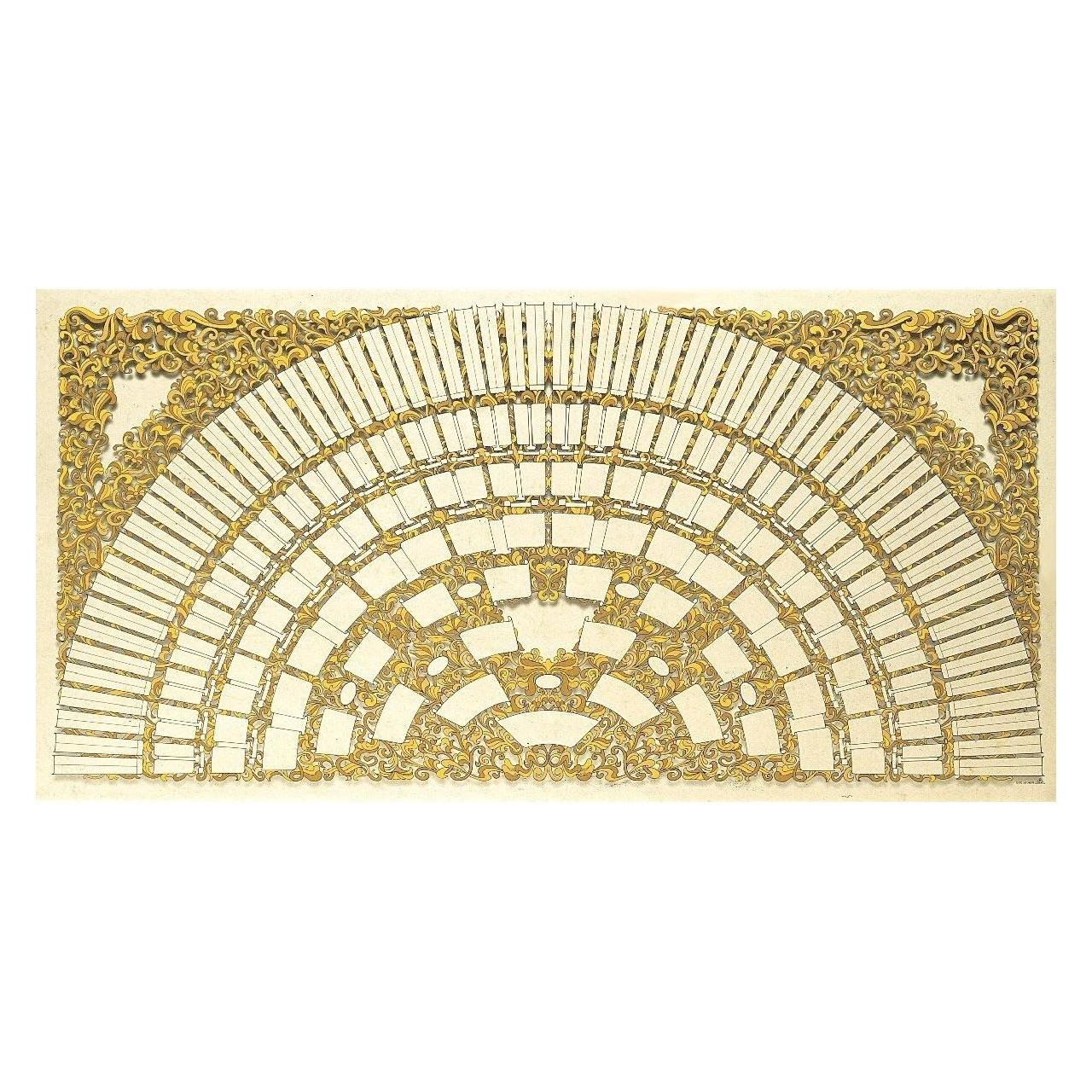
Schmuckbild 'Stammbaum'Eine Dekorative Ahnentafel In Baumform, Hier In Gestalt Einer Knorrigen Deutschen Eiche. Wie In Unseren Ahnenpaß Auch, Können In Diese Anschauliche Übersicht Bis Zu 62 Vorfahren Eingetragen Werden. Der Stammbaum Ist Vierfarbig Auf Edlem...10,80 €*Versand: 2,95 €Sichere Weiterleitung zum Anbieter



-
Wie kann man Bilder in XnView sofort speichern?
Um Bilder in XnView sofort zu speichern, können Sie die Tastenkombination "Strg + S" verwenden oder auf "Datei" in der Menüleiste klicken und dann "Speichern" auswählen. Sie können auch die Option "Speichern unter" wählen, um das Bild unter einem neuen Namen oder in einem anderen Format zu speichern. **
-
Wie schalte ich die automatische Namenssortierung in xnview aus?
Um die automatische Namenssortierung in XnView auszuschalten, musst du in den Einstellungen des Programms gehen. Klicke auf "Optionen" und dann auf "Allgemein". Dort findest du die Option "Automatische Namenssortierung" und kannst sie deaktivieren. **
-
Wie kann man bei XnView ein Bild schwarz-weiß machen?
Um ein Bild in XnView schwarz-weiß zu machen, öffnen Sie das Bild in der Software. Gehen Sie dann zu "Bild" und wählen Sie "Farben konvertieren". Wählen Sie im Dropdown-Menü "Graustufen" aus und klicken Sie auf "OK", um das Bild in Schwarz-Weiß umzuwandeln. **
-
Wie kann ich das Symbol zum Zuschneiden in XnView wieder aktivieren?
Um das Symbol zum Zuschneiden in XnView zu aktivieren, öffnen Sie das Programm und gehen Sie zu "Ansicht" in der oberen Menüleiste. Klicken Sie dann auf "Symbolleisten" und stellen Sie sicher, dass das Kontrollkästchen für "Zuschneiden" aktiviert ist. Wenn es bereits aktiviert ist, versuchen Sie, das Programm neu zu starten oder die Einstellungen zurückzusetzen. **


Wie kann man Taufregister zur Ahnenforschung nutzen? Gibt es öffentliche Taufregister zur Einsicht?
Taufregister können genutzt werden, um Informationen über Vorfahren wie Geburtsdaten, Eltern und Paten zu finden. Viele Kirchen und Archive bieten öffentlichen Zugang zu ihren Taufregistern für Ahnenforscher. Es ist ratsam, vorher zu recherchieren, welche Register verfügbar sind und wie man darauf zugreifen kann. **
Wie kann ich die Hintergrundfarbe in xnview nach dem Ausschneiden schwarz machen?
Um die Hintergrundfarbe in XnView nach dem Ausschneiden schwarz zu machen, kannst du den "Hintergrund entfernen" -Effekt verwenden. Wähle das ausgeschnittene Bild aus und gehe dann zu "Bild" > "Effekte" > "Hintergrund entfernen". Wähle die Farbe "Schwarz" aus und wende den Effekt an. Dadurch wird der Hintergrund des ausgeschnittenen Bereichs schwarz gemacht. **
Top-Angebote
Produkte zum Begriff XnView:
-
Ahnenforschung leicht gemacht: Wie Sie Ihren Stammbaum Schritt für Schritt entschlüsseln, Archive nutzen und Ihre Familiengeschichte lebendig erzählenAhnenforschung Leicht Gemacht: Wie Sie Ihren Stammbaum Schritt Für Schritt Entschlüsseln, Archive Nutzen Und Ihre Familiengeschichte Lebendig Erzählen - Inkl. 30-tage-plan, Checklisten Uvm. Von Elisabeth Kortmann, Onix Media, 978-3-7576-6171-7,...16,95 €*Versand: 0,00 €Sichere Weiterleitung zum Anbieter
-
Wer kann bei xnview helfen?
Bei xnview kann in erster Linie der Kundensupport helfen. Es gibt auch eine aktive Community von Nutzern, die in Foren oder auf Social-Media-Plattformen Unterstützung anbieten können. Darüber hinaus gibt es auch zahlreiche Online-Tutorials und Anleitungen, die bei der Nutzung von xnview helfen können. **
-
Wie kann ich Fotos bei XnView retuschieren?
Um Fotos bei XnView zu retuschieren, öffne das gewünschte Foto in der Software. Klicke dann auf das Retuschierungs-Tool in der Symbolleiste, um unerwünschte Elemente zu entfernen oder Fehler zu korrigieren. Verwende die verschiedenen Pinsel- und Auswahlwerkzeuge, um die gewünschten Änderungen vorzunehmen, und speichere das bearbeitete Foto, wenn du mit der Retuschierung zufrieden bist. **
-
Wie kann man Bilder in XnView sofort speichern?
Um Bilder in XnView sofort zu speichern, können Sie die Tastenkombination "Strg + S" verwenden oder auf "Datei" in der Menüleiste klicken und dann "Speichern" auswählen. Sie können auch die Option "Speichern unter" wählen, um das Bild unter einem neuen Namen oder in einem anderen Format zu speichern. **
-
Wie schalte ich die automatische Namenssortierung in xnview aus?
Um die automatische Namenssortierung in XnView auszuschalten, musst du in den Einstellungen des Programms gehen. Klicke auf "Optionen" und dann auf "Allgemein". Dort findest du die Option "Automatische Namenssortierung" und kannst sie deaktivieren. **
Ähnliche Suchbegriffe für XnView
-
Schmuckbild 'Stammbaum'Eine Dekorative Ahnentafel In Baumform, Hier In Gestalt Einer Knorrigen Deutschen Eiche. Wie In Unseren Ahnenpaß Auch, Können In Diese Anschauliche Übersicht Bis Zu 62 Vorfahren Eingetragen Werden. Der Stammbaum Ist Vierfarbig Auf Edlem...10,80 €*Versand: 2,95 €Sichere Weiterleitung zum Anbieter
-
Der Stammbaum 10Der Stammbaum 10: Erstellen Sie Ihre eigene Familienchronik Der Stammbaum 10 ist eine leistungsstarke Genealogie-Software, mit der Sie Ihre eigene Familienchronik erstellen und verwalten können. Die Software bietet eine breite Palette von Funktionen und Werkzeugen, die es Ihnen ermöglichen, Ihre Familiengeschichte aufzuschreiben und zu verfolgen. In diesem Artikel erfahren Sie mehr über die Funktionen und Vorteile von Der Stammbaum 10. Funktionsumfang von Der Stammbaum 10 Der Stammbaum 10 bietet eine breite Palette von Funktionen und Werkzeugen, die es Ihnen ermöglichen, Ihre Familiengeschichte aufzuschreiben und zu verfolgen: Erstellen Sie Ihren eigenen Stammbaum: Erstellen Sie Ihren eigenen Stammbaum und fügen Sie Informationen zu Ihren Vorfahren hinzu. Bilder und Dokumente: Fügen Sie Bilder, Dokumente und andere Dateien zu Ihrem Stammbaum hinzu. Verwaltung von Quellen: Verwalten Si...19,90 €*Versand: 0,00 €Sichere Weiterleitung zum Anbieter
-
Jürgens, Uli: AhnenforschungAhnenforschung , So erkunden Sie Ihre Familiengeschichte. Alte Aufzeichnungen finden und auswerten. Neue Möglichkeiten durch das Internet , Sport-Pleuel & Teile > Chiptuning & Motortuning , Auflage: 2. Auflage, Erscheinungsjahr: 20240829, Produktform: Kartoniert, Autoren: Jürgens, Uli, Redaktion: Verein für Konsumenteninformation, Edition: REV, Auflage: 24002, Auflage/Ausgabe: 2. Auflage, Seitenzahl/Blattzahl: 180, Abbildungen: zahlreiche farbige, Keyword: Biografien; DNA-Genealogie; Familiengeschichte; Familienname; Familienstammbaum; Fotorecherche; Kirchenbücher; Matriken; Recherchemethoden; Spurensuche; Verwandte; Vorfahren; alte Aufzeichnungen; eigene Wurzeln, Fachschema: Ahnenforschung~Genealogie~Hilfe / Lebenshilfe~Lebenshilfe~Stammbaum, Fachkategorie: Selbsthilfe und Persönlichkeitsentwicklung, Warengruppe: HC/Praktische Tipps, Fachkategorie: Heimatkunde, Familiengeschichte, Nostalgie, UNSPSC: 49019900, Warenverzeichnis für die Außenhandelsstatistik: 49019900, Verlag: VKI, Verlag: VKI, Verlag: Verein fr Konsumenteninformation (VKI), Länge: 219, Breite: 144, Höhe: 18, Gewicht: 286, Produktform: Kartoniert, Genre: Sachbuch/Ratgeber, Genre: Sachbuch/Ratgeber,25,00 €*Versand: 0,00 €Sichere Weiterleitung zum Anbieter
-
Wie kann man bei XnView ein Bild schwarz-weiß machen?
Um ein Bild in XnView schwarz-weiß zu machen, öffnen Sie das Bild in der Software. Gehen Sie dann zu "Bild" und wählen Sie "Farben konvertieren". Wählen Sie im Dropdown-Menü "Graustufen" aus und klicken Sie auf "OK", um das Bild in Schwarz-Weiß umzuwandeln. **
-
Wie kann ich das Symbol zum Zuschneiden in XnView wieder aktivieren?
Um das Symbol zum Zuschneiden in XnView zu aktivieren, öffnen Sie das Programm und gehen Sie zu "Ansicht" in der oberen Menüleiste. Klicken Sie dann auf "Symbolleisten" und stellen Sie sicher, dass das Kontrollkästchen für "Zuschneiden" aktiviert ist. Wenn es bereits aktiviert ist, versuchen Sie, das Programm neu zu starten oder die Einstellungen zurückzusetzen. **
-
Wie kann man Taufregister zur Ahnenforschung nutzen? Gibt es öffentliche Taufregister zur Einsicht?
Taufregister können genutzt werden, um Informationen über Vorfahren wie Geburtsdaten, Eltern und Paten zu finden. Viele Kirchen und Archive bieten öffentlichen Zugang zu ihren Taufregistern für Ahnenforscher. Es ist ratsam, vorher zu recherchieren, welche Register verfügbar sind und wie man darauf zugreifen kann. **
-
Wie kann ich die Hintergrundfarbe in xnview nach dem Ausschneiden schwarz machen?
Um die Hintergrundfarbe in XnView nach dem Ausschneiden schwarz zu machen, kannst du den "Hintergrund entfernen" -Effekt verwenden. Wähle das ausgeschnittene Bild aus und gehe dann zu "Bild" > "Effekte" > "Hintergrund entfernen". Wähle die Farbe "Schwarz" aus und wende den Effekt an. Dadurch wird der Hintergrund des ausgeschnittenen Bereichs schwarz gemacht. **
* Alle Preise verstehen sich inklusive der gesetzlichen Mehrwertsteuer und ggf. zuzüglich Versandkosten. Die Angebotsinformationen basieren auf den Angaben des jeweiligen Shops und werden über automatisierte Prozesse aktualisiert. Eine Aktualisierung in Echtzeit findet nicht statt, so dass es im Einzelfall zu Abweichungen kommen kann. ** Hinweis: Teile dieses Inhalts wurden von KI erstellt.